

Cómo mejorar los FPS en Red Dead Redemption 2 (PC)
Red Dead Redemption 2 está, en general, bien optimizado para PC tras los parches iniciales — pero ofrece más de 40 settings gráficos individuales y la diferencia entre la configuración correcta y la incorrecta es enorme: de 45 a 75 FPS en la misma GPU. Esta guía recoge los ajustes con mejor ratio FPS/calidad visual y la decisión más importante del juego: Vulkan vs DirectX 12.
Esto es lo que ganarías con una AMD RX 6600
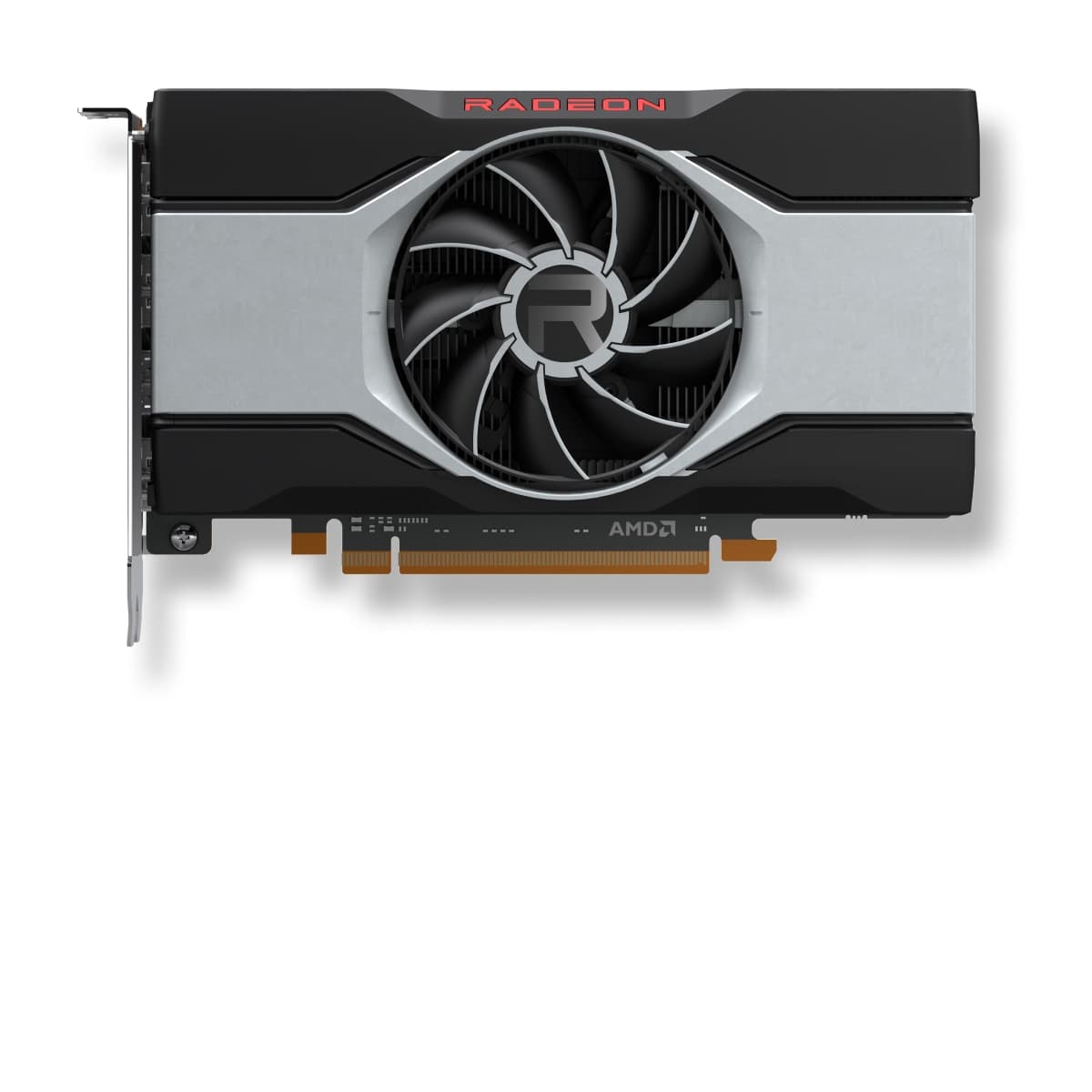
¿Quieres la RX 6600 al mejor precio?
Consulta el precio actual en Amazon.
Cálculos basados en nuestro modelo de FPS combinado con los ganancia % de cada setting (medidos en benchmarks públicos).
1. Ajustes rápidos (sin pérdida visual)
Empieza por aquí. Cada uno suma poco, pero juntos dan +10% de FPS gratis.
Motion Blur
Motion blur de Rockstar es agresivo. Off limpia la imagen y libera unos puntos de GPU.
Reflection MSAA
MSAA aplicado a reflejos es uno de los settings más caros y menos visibles del juego. Off es la decisión más segura.
Particle Quality
Las partículas en Medium se ven prácticamente igual en gameplay. Pequeño ahorro consistente.
TAA Sharpening
Sin coste de FPS, pero compensa el blur de TAA. Subir hasta tu gusto (no afecta rendimiento).
2. Ajustes con impacto medio
Aquí está el grueso del FPS. Ligero impacto visual, gran impacto en rendimiento.
Volumetric Quality
El cambio más grande del juego. Volumetria Ultra es brutal en zonas con niebla/nieve. Medium mantiene el ambiente con casi todo el FPS.
Reflection Quality
Reflejos en High son indistinguibles de Ultra en gameplay normal. Una de las mejores optimizaciones.
Shadow Quality
La diferencia Ultra→High en sombras solo se nota en screenshots estáticos. Cambio recomendado.
Far Shadow Quality
Sombras lejanas en Medio no se notan en juego — la distancia las disimula.
SSAO
Oclusión ambiental en Medio mantiene la profundidad visual con menos coste.
Water Quality
El agua de RDR2 es muy lograda pero Ultra solo se nota en cinemáticas con el agua de cerca.
3. Upscaling (DLSS / FSR / XeSS)
La ganancia más grande del juego. Compatible con casi cualquier GPU moderna.
DLSS Quality (NVIDIA RTX)
+25% FPSLa implementación de DLSS en RDR2 es de las más antiguas y muestra shimmering en foliage. Funciona, pero con TAA medio nativo a veces se ve mejor si tu hardware aguanta.
FSR 2 Quality
+20% FPSDisponible en cualquier GPU. Similar a DLSS en ganancia, similares limitaciones con la vegetación.
TAA Medium (nativo)
+0% FPSTAA Medium en resolución nativa es la mejor opción visual si tu hardware aguanta. TAA High es muy caro.
4. Trucos según tu GPU
NVIDIA
- •USA VULKAN, no DirectX 12. Vulkan da ~5-10% más FPS y elimina los memory leaks que sufre DX12 en sesiones largas.
- •En el panel NVIDIA, activa "Threaded Optimization" y "Triple Buffering" si juegas con V-Sync.
- •DLSS funciona pero el TAA del juego es excelente: prueba ambos y compara en zonas con foliage.
AMD
- •Vulkan también obligatorio. Mejor rendimiento y estabilidad que DX12 en RDR2.
- •Activa "Radeon Anti-Lag" si juegas con FSR — reduce input lag.
- •Smart Access Memory (SAM) da +3-5% en RDR2, actívalo en BIOS.
Intel
- •RDR2 corre decentemente en Arc B-series pero los drivers son clave — usa los más recientes.
- •XeSS no está oficialmente integrado en RDR2; usa FSR 2 en su lugar.
- •Vulkan generalmente funciona mejor que DX12 también en Arc.
5. Problemas conocidos del juego
DX12 sufre memory leaks en sesiones largas
Después de 2-3 horas con DX12, la RAM se dispara y el rendimiento cae. La solución universal es cambiar a Vulkan en Settings → Graphics → API.
Estado: No solucionado (limitación del port)
Stuttering en Saint Denis
La ciudad más densa del juego puede causar caídas de FPS por CPU bottleneck. Reducir "Geometry Level of Detail" un punto ayuda significativamente.
Shimmering en foliage con DLSS/FSR
La vegetación parpadea con upscaling activo. Si te molesta mucho, usa TAA Medium nativo en lugar de DLSS/FSR.
6. Preguntas frecuentes
¿Mi RX 6600 puede correr RDR2?▾
¿Vulkan o DirectX 12?▾
¿Tiene Ray Tracing?▾
¿Cuánta VRAM necesito?▾
¿Quieres saber exactamente cuántos FPS dará TU PC?
Introduce tu GPU y CPU en nuestra calculadora y mide el impacto real de cada ajuste.
Calcular FPS de Red Dead Redemption 2 →Cálculos basados en consenso de fuentes técnicas y nuestro modelo de FPS propio. Más sobre nuestra metodología →